Domain fotos-druck.de kaufen?
Wir ziehen mit dem Projekt
fotos-druck.de um.
Sind Sie am Kauf der Domain
fotos-druck.de interessiert?
domain@kv-gmbh.de · 0541-91531010
Domain fotos-druck.de kaufen?
Wie funktioniert Google Lens?
Google Lens ist eine visuelle Suchmaschine, die mithilfe von künstlicher Intelligenz und maschinellem Lernen arbeitet. Sie kann Objekte, Texte und andere visuelle Informationen erkennen und analysieren. Um Google Lens zu verwenden, öffnet man die Kamera-App auf einem kompatiblen Gerät und richtet sie auf das Objekt, das man identifizieren möchte. Google Lens analysiert dann das Bild und liefert relevante Informationen, wie z.B. ähnliche Produkte, Textübersetzungen oder Informationen zu Sehenswürdigkeiten. Man kann auch Screenshots oder bereits aufgenommene Bilder hochladen, um sie mit Google Lens zu analysieren. **
Was ist Google Lens?
Google Lens ist eine Funktion von Google, die es ermöglicht, Informationen über Objekte in der physischen Welt zu erhalten, indem man einfach die Kamera des Smartphones darauf richtet. Mit Google Lens kann man beispielsweise Texte in Bildern erkennen und übersetzen, Informationen zu Sehenswürdigkeiten erhalten oder Produkte identifizieren und kaufen. Es ist eine Art visuelle Suchmaschine, die das Internet mit der realen Welt verbindet. **
Ähnliche Suchbegriffe für Google Lens für iOS herunterladen
Top-Angebote
Produkte zum Begriff Google Lens für iOS herunterladen:
-
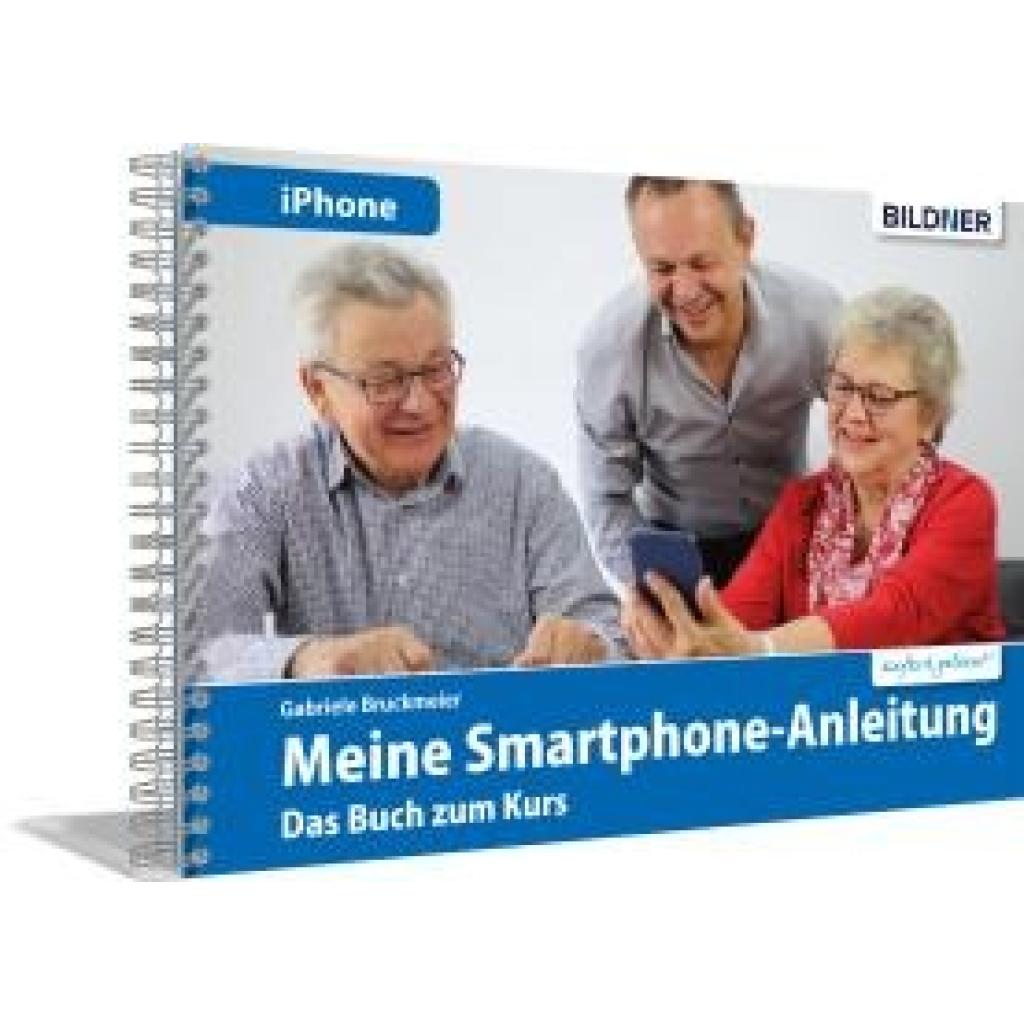
Bruckmeier, Gabriele: Meine Smartphone-Anleitung für iOS / iPhone - Smartphonekurs für Senioren (Kursbuch Version iPhone) - Das Kursbuch für Apple iPhones / iOSMeine Smartphone-Anleitung für iOS / iPhone - Smartphonekurs für Senioren (Kursbuch Version iPhone) - Das Kursbuch für Apple iPhones / iOS , Die leicht verständliche Smartphone-Anleitung: Das Buch zum Kurs oder zum Selbstlernen , Servopumpen > Sportfederung , Erscheinungsjahr: 20201201, Produktform: Kartoniert, Autoren: Bruckmeier, Gabriele, Seitenzahl/Blattzahl: 108, Keyword: IOS; app; handy; iphone; messenger; senioren; smartphone, Fachschema: Datenverarbeitung / Anwendungen / Betrieb, Verwaltung, Fachkategorie: Unternehmensanwendungen, Thema: Orientieren, Warengruppe: HC/Anwendungs-Software, Fachkategorie: Organizer- , Kalendersoftware, Apps, Thema: Verstehen, Text Sprache: ger, UNSPSC: 49019900, Warenverzeichnis für die Außenhandelsstatistik: 49019900, Verlag: BILDNER Verlag, Verlag: BILDNER Verlag, Verlag: BILDNER Verlag GmbH, Länge: 226, Breite: 155, Höhe: 17, Gewicht: 362, Produktform: Kartoniert, Genre: Mathematik/Naturwissenschaften/Technik/Medizin, Genre: Mathematik/Naturwissenschaften/Technik/Medizin, Herkunftsland: DEUTSCHLAND (DE), Katalog: deutschsprachige Titel, Katalog: Gesamtkatalog, Katalog: Kennzeichnung von Titeln mit einer Relevanz > 30, Katalog: Lagerartikel, Book on Demand, ausgew. Medienartikel, Relevanz: 0070, Tendenz: +1, Unterkatalog: AK, Unterkatalog: Bücher, Unterkatalog: Hardcover, Unterkatalog: Lagerartikel,19,90 €*Versand: 0,00 €Sichere Weiterleitung zum Anbieter
-
kompatibel AlzaGuard Lens Protector für Google Pixel 9, 2 StkObjektiv-Schutzglas für Google Pixel 9, 2.5D Rundung, glänzende Oberfläche, Klebestoff an den Kanten, im Lieferumfang enthalten: Reinigungstuch, Alkohol-Tuch, Sticker zur Entfernung von Staub, Guide sticker und 2 Stk, Gläser5,19 €*Versand: 4,99 €Sichere Weiterleitung zum Anbieter
-
Muc Off Visor, Lens & Google Cleaner 32mlMuc-Off Brillen Lens & Goggle reinigt Brillen - und Goggles und Helmvisiere zuverlässig. Einfach aufsprühen, einwirken lassen und die Brillengläser mit einem Mikrofaser-Tuch nachbearbeiten.streifenfreie Reinigung für Goggles, Skibrillen, Helmvisiere pH-neutral, lösungsmittelfrei biologisch abbaubar4,99 €*Versand: 5,49 €Sichere Weiterleitung zum Anbieter


-
Wie kann man Google Fotos herunterladen?
Um Fotos von Google Fotos herunterzuladen, öffne die Google Fotos App oder gehe auf die Google Fotos Webseite. Wähle dann die Fotos aus, die du herunterladen möchtest, tippe auf das Teilen-Symbol und wähle "Herunterladen" aus. Die Fotos werden dann auf dein Gerät heruntergeladen und können dort gespeichert werden. **
-
Wie kann ich Google Fotos herunterladen?
Um Google Fotos herunterzuladen, musst du die Google Fotos App auf deinem Smartphone öffnen. Gehe dann zu den Einstellungen und wähle die Option "Fotos und Videos herunterladen". Dort kannst du auswählen, welche Fotos oder Alben du herunterladen möchtest. Alternativ kannst du auch über die Google Fotos Website auf deinen Account zugreifen und dort die gewünschten Fotos herunterladen. Stelle sicher, dass du genügend Speicherplatz auf deinem Gerät hast, um die Fotos herunterzuladen. Wenn du alle deine Fotos herunterladen möchtest, kannst du auch das Google Takeout Tool verwenden, um eine Kopie deiner gesamten Google Fotos Sammlung herunterzuladen. **
-
Wie kann man Fotos von Google Fotos gleichzeitig herunterladen?
Um Fotos von Google Fotos gleichzeitig herunterzuladen, kannst du den Google Takeout-Dienst nutzen. Gehe dazu auf die Google Takeout-Website, wähle Google Fotos aus und konfiguriere die gewünschten Einstellungen. Anschließend kannst du einen Download-Link erhalten, über den du alle ausgewählten Fotos herunterladen kannst. **
-
Wie kann ich meine Fotos aus Google Fotos herunterladen?
Um Fotos aus Google Fotos herunterzuladen, öffne die Google Fotos App oder gehe zur Website. Wähle die Fotos aus, die du herunterladen möchtest, und tippe oder klicke auf das Symbol zum Teilen oder Herunterladen. Wähle dann die Option "Herunterladen" aus und deine Fotos werden auf dein Gerät heruntergeladen. **


Wie benutze ich Google Lens?
Um Google Lens zu verwenden, öffnen Sie die Google-App auf Ihrem Smartphone und tippen Sie auf das Google Lens-Symbol in der Suchleiste. Richten Sie dann die Kamera auf das Objekt, das Sie identifizieren oder nach Informationen suchen möchten. Google Lens wird das Objekt analysieren und Ihnen relevante Informationen dazu anzeigen. Sie können auch Screenshots oder Fotos aus Ihrer Galerie hochladen, um ähnliche Informationen zu erhalten. Google Lens kann auch Texte in Bildern erkennen und übersetzen sowie QR-Codes scannen. **
Wie nutze ich Google Lens?
Um Google Lens zu nutzen, öffne die Google-App auf deinem Smartphone und tippe auf das Google Lens-Symbol in der Suchleiste. Alternativ kannst du auch die Kamera-App öffnen und auf das Google Lens-Symbol tippen. Richte dann die Kamera auf das Objekt, das du erkennen möchtest, und tippe auf den Bildschirm, um den Scanvorgang zu starten. Google Lens wird das Objekt identifizieren und dir relevante Informationen dazu anzeigen. Du kannst auch Texte übersetzen, QR-Codes scannen oder Informationen zu Sehenswürdigkeiten erhalten. **
Top-Angebote
Produkte zum Begriff Google Lens für iOS herunterladen:
-
UGREEN FineTrack G(iOS+Google Certified)Bluetooth-Ortungschip hat ein Auge auf persönliche Gegenstände, mit Unterstützung des Betriebssystems Android und iOS, zu den Grundfunktionen gehören Standpunkt finden und Signalton, kompatibel mit Apple Find My und Anwendung des Herstellers, Batterie Integriert mit einer Laufzeit bis zu 12,00 Monate, Farbe: grau, praktische Abmessungen: 36 mm × 36 mm × 9 mm UGREEN FineTrack Duo ist ein praktischer Bluetooth-Tracker für alltägliche Gegenstände, die Sie nicht aus den Augen verlieren möchten - Schlüssel, Geldbörse, Rucksack oder Koffer. Er unterstützt Apple15,90 €*Versand: 4,99 €Sichere Weiterleitung zum Anbieter
-
UGREEN Finder Slim Pro(iOS+Google Certified)Bluetooth-Ortungschip hilft, den Verlust von Schlüsseln und anderen Wertgegenständen zu verhindern, mit Unterstützung des Betriebssystems iOS, zu den Grundfunktionen gehören Standpunkt finden, Bluetooth-Version: 5,4, Farbe: schwarz Bluetooth-Ortungschip UGREEN Finder Slim ProBluetooth-Ortungsgerät mit Unterstützung für Apple "Wo ist?" und Google Find HubDer Bluetooth-Ortungschip UGREEN Finder Slim Pro hilft Ihnen, verlorene Gege26,99 €*Versand: 4,99 €Sichere Weiterleitung zum Anbieter
-
Bruckmeier, Gabriele: Meine Smartphone-Anleitung für iOS / iPhone - Smartphonekurs für Senioren (Kursbuch Version iPhone) - Das Kursbuch für Apple iPhones / iOSMeine Smartphone-Anleitung für iOS / iPhone - Smartphonekurs für Senioren (Kursbuch Version iPhone) - Das Kursbuch für Apple iPhones / iOS , Die leicht verständliche Smartphone-Anleitung: Das Buch zum Kurs oder zum Selbstlernen , Servopumpen > Sportfederung , Erscheinungsjahr: 20201201, Produktform: Kartoniert, Autoren: Bruckmeier, Gabriele, Seitenzahl/Blattzahl: 108, Keyword: IOS; app; handy; iphone; messenger; senioren; smartphone, Fachschema: Datenverarbeitung / Anwendungen / Betrieb, Verwaltung, Fachkategorie: Unternehmensanwendungen, Thema: Orientieren, Warengruppe: HC/Anwendungs-Software, Fachkategorie: Organizer- , Kalendersoftware, Apps, Thema: Verstehen, Text Sprache: ger, UNSPSC: 49019900, Warenverzeichnis für die Außenhandelsstatistik: 49019900, Verlag: BILDNER Verlag, Verlag: BILDNER Verlag, Verlag: BILDNER Verlag GmbH, Länge: 226, Breite: 155, Höhe: 17, Gewicht: 362, Produktform: Kartoniert, Genre: Mathematik/Naturwissenschaften/Technik/Medizin, Genre: Mathematik/Naturwissenschaften/Technik/Medizin, Herkunftsland: DEUTSCHLAND (DE), Katalog: deutschsprachige Titel, Katalog: Gesamtkatalog, Katalog: Kennzeichnung von Titeln mit einer Relevanz > 30, Katalog: Lagerartikel, Book on Demand, ausgew. Medienartikel, Relevanz: 0070, Tendenz: +1, Unterkatalog: AK, Unterkatalog: Bücher, Unterkatalog: Hardcover, Unterkatalog: Lagerartikel,19,90 €*Versand: 0,00 €Sichere Weiterleitung zum Anbieter
-
Wie funktioniert Google Lens?
Google Lens ist eine visuelle Suchmaschine, die mithilfe von künstlicher Intelligenz und maschinellem Lernen arbeitet. Sie kann Objekte, Texte und andere visuelle Informationen erkennen und analysieren. Um Google Lens zu verwenden, öffnet man die Kamera-App auf einem kompatiblen Gerät und richtet sie auf das Objekt, das man identifizieren möchte. Google Lens analysiert dann das Bild und liefert relevante Informationen, wie z.B. ähnliche Produkte, Textübersetzungen oder Informationen zu Sehenswürdigkeiten. Man kann auch Screenshots oder bereits aufgenommene Bilder hochladen, um sie mit Google Lens zu analysieren. **
-
Was ist Google Lens?
Google Lens ist eine Funktion von Google, die es ermöglicht, Informationen über Objekte in der physischen Welt zu erhalten, indem man einfach die Kamera des Smartphones darauf richtet. Mit Google Lens kann man beispielsweise Texte in Bildern erkennen und übersetzen, Informationen zu Sehenswürdigkeiten erhalten oder Produkte identifizieren und kaufen. Es ist eine Art visuelle Suchmaschine, die das Internet mit der realen Welt verbindet. **
-
Wie kann man Google Fotos herunterladen?
Um Fotos von Google Fotos herunterzuladen, öffne die Google Fotos App oder gehe auf die Google Fotos Webseite. Wähle dann die Fotos aus, die du herunterladen möchtest, tippe auf das Teilen-Symbol und wähle "Herunterladen" aus. Die Fotos werden dann auf dein Gerät heruntergeladen und können dort gespeichert werden. **
-
Wie kann ich Google Fotos herunterladen?
Um Google Fotos herunterzuladen, musst du die Google Fotos App auf deinem Smartphone öffnen. Gehe dann zu den Einstellungen und wähle die Option "Fotos und Videos herunterladen". Dort kannst du auswählen, welche Fotos oder Alben du herunterladen möchtest. Alternativ kannst du auch über die Google Fotos Website auf deinen Account zugreifen und dort die gewünschten Fotos herunterladen. Stelle sicher, dass du genügend Speicherplatz auf deinem Gerät hast, um die Fotos herunterzuladen. Wenn du alle deine Fotos herunterladen möchtest, kannst du auch das Google Takeout Tool verwenden, um eine Kopie deiner gesamten Google Fotos Sammlung herunterzuladen. **
Ähnliche Suchbegriffe für Google Lens für iOS herunterladen
-
kompatibel AlzaGuard Lens Protector für Google Pixel 9, 2 StkObjektiv-Schutzglas für Google Pixel 9, 2.5D Rundung, glänzende Oberfläche, Klebestoff an den Kanten, im Lieferumfang enthalten: Reinigungstuch, Alkohol-Tuch, Sticker zur Entfernung von Staub, Guide sticker und 2 Stk, Gläser5,19 €*Versand: 4,99 €Sichere Weiterleitung zum Anbieter
-
Muc Off Visor, Lens & Google Cleaner 32mlMuc-Off Brillen Lens & Goggle reinigt Brillen - und Goggles und Helmvisiere zuverlässig. Einfach aufsprühen, einwirken lassen und die Brillengläser mit einem Mikrofaser-Tuch nachbearbeiten.streifenfreie Reinigung für Goggles, Skibrillen, Helmvisiere pH-neutral, lösungsmittelfrei biologisch abbaubar4,99 €*Versand: 5,49 €Sichere Weiterleitung zum Anbieter
-
Wie kann man Fotos von Google Fotos gleichzeitig herunterladen?
Um Fotos von Google Fotos gleichzeitig herunterzuladen, kannst du den Google Takeout-Dienst nutzen. Gehe dazu auf die Google Takeout-Website, wähle Google Fotos aus und konfiguriere die gewünschten Einstellungen. Anschließend kannst du einen Download-Link erhalten, über den du alle ausgewählten Fotos herunterladen kannst. **
-
Wie kann ich meine Fotos aus Google Fotos herunterladen?
Um Fotos aus Google Fotos herunterzuladen, öffne die Google Fotos App oder gehe zur Website. Wähle die Fotos aus, die du herunterladen möchtest, und tippe oder klicke auf das Symbol zum Teilen oder Herunterladen. Wähle dann die Option "Herunterladen" aus und deine Fotos werden auf dein Gerät heruntergeladen. **
-
Wie benutze ich Google Lens?
Um Google Lens zu verwenden, öffnen Sie die Google-App auf Ihrem Smartphone und tippen Sie auf das Google Lens-Symbol in der Suchleiste. Richten Sie dann die Kamera auf das Objekt, das Sie identifizieren oder nach Informationen suchen möchten. Google Lens wird das Objekt analysieren und Ihnen relevante Informationen dazu anzeigen. Sie können auch Screenshots oder Fotos aus Ihrer Galerie hochladen, um ähnliche Informationen zu erhalten. Google Lens kann auch Texte in Bildern erkennen und übersetzen sowie QR-Codes scannen. **
-
Wie nutze ich Google Lens?
Um Google Lens zu nutzen, öffne die Google-App auf deinem Smartphone und tippe auf das Google Lens-Symbol in der Suchleiste. Alternativ kannst du auch die Kamera-App öffnen und auf das Google Lens-Symbol tippen. Richte dann die Kamera auf das Objekt, das du erkennen möchtest, und tippe auf den Bildschirm, um den Scanvorgang zu starten. Google Lens wird das Objekt identifizieren und dir relevante Informationen dazu anzeigen. Du kannst auch Texte übersetzen, QR-Codes scannen oder Informationen zu Sehenswürdigkeiten erhalten. **
* Alle Preise verstehen sich inklusive der gesetzlichen Mehrwertsteuer und ggf. zuzüglich Versandkosten. Die Angebotsinformationen basieren auf den Angaben des jeweiligen Shops und werden über automatisierte Prozesse aktualisiert. Eine Aktualisierung in Echtzeit findet nicht statt, so dass es im Einzelfall zu Abweichungen kommen kann. ** Hinweis: Teile dieses Inhalts wurden von KI erstellt.